Pengolahan data akademik dengan neatbean
Latihan 1. Pengolahan Data IPK Mahasiswa
Program dibawah ini dibuat dengan menggunakan NetBeans IDE 6.0 yaitu untuk mengolah data perthitungan Indeks Prestasi.
Adapun langkah-langkah pembuatannya adalah
A. Membuat Project
1. Mengaktifkan Editor Netbeans dengan cara klik, Start, All Program, Netbeans, lalu klik Netbeans 6.0 (Pastikan Netbeans sudah terinstal didalam Komputer)
2. Buatlah project baru dengan cara, klik File, New Project, pada kolom Categories pilih Java. Dan pada kolom projects pilih Java Aplication. Dan klik tombol next
3. Pada halaman Name dan Location, ketikkan nama project yang akan dibuat pada kotak Project name dengan nama PrjMhs.
4. Tentukanlah lokasi project pada kotak Project location dan folder penyimpananya pada project Folder, dengan cara klik Browse sehingga membentuk gambar berikut :

5. Apabila sudah selesai klik Tombol Finish.
B. Membuat Form
Setelah selesai membuat project seperti langkah di atas, langkah selanjutnya adalah membuat form yaitu dengan langkah-langkah :
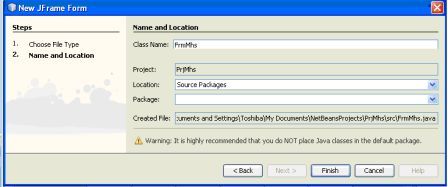
1. Klik File pada NetBeans, lalu klik New File, dengan demikian akan ditampilkan dialog box New File.
2. Pastikan nama projectnya adalah PrjMhs, lalu klik Swing GUI Form pada Categories dan pada File Type klik JFrame Form dan selanjutnya klik tombol Next.
Gambar 2. New JFrame Form

3. Pada gambar di atas ketik nama Form pada Class Name dengan nama FrmIPK, lalu klik Finish
4. Setelah selesai membuat Form selanjutnya adalah melengkapi form dengan object-object yang ada pada Palette seperti gambar berikut :
Gambar3. Form Indeks Prestasi Komulatif
 C. Membuat Koding Program
Setelah selesai membuat form diatas selanjutnya adalah membuat koding program dengan cara klik Tombol Source.
1. Membuat pemodelan table pada konstruktor dengan cara ketik listing koding jTable1.setModel(dataModel) dibawah initComponents sehingga membentuk koding seperti di bawah ini:
3 | jTable1.setModel(dataModel); |
2. Membuat object dengan nama dataModel, yang diketikkan tepat di bawah kurung kurawal diatas. Kodingnya adalah sebagai berikut :
1 | private javax.swing.table.DefaultTableModel dataModel = getDefaultTabel (); |
3. Membuat fungsi dengan nama getDefaultTabel adapun kodingnya adalah :
01 | private javax.swing.table.DefaultTableModel getDefaultTabel(){ |
02 | return new javax.swing.table.DefaultTableModel( |
04 | new String[]{"No BP","Nama","Kode MK", |
05 | "Nama MK","SKS","Nilai Angka","Nilai Huruf", |
08 | boolean[] canEdit = new boolean[]{ |
09 | false,false,false,false,false,false,false,false,false}; |
10 | public boolean isCellEditTable(int rowIndex, int columnIndex){ |
11 | return canEdit[columnIndex]; |
4. Setelah selesai membuat pemodelan table seperti diatas dan alangkah baiknya kalau koding yang diketik tidak terjadi kesalahan.
5. Selanjutnya adalah membuat koding pada tombol Tambah, yaitu dengan cara klik Design untuk kembali ke form dan dauble klik pada tombol Tambah. Setelah masuk ke koding langkah selanjutnya adalah mendefinisikan variable array yang akan digunakan untuk menampung data dari jTextField dan tambahkan satu buah variable untuk baris. Adapun bentuk koding lengkapnya adalah :
01 | String Data[] = new String[9]; |
03 | private void jButton1ActionPerformed(java.awt.event.ActionEvent evt) { |
05 | Data[0]= jTextField1.getText(); |
06 | Data[1]= jTextField2.getText(); |
07 | Data[2]= jTextField3.getText(); |
08 | Data[3]= jTextField4.getText(); |
09 | Data[4]= jTextField5.getText(); |
10 | Data[5]= jTextField5.getText(); |
11 | Data[6]= jTextField5.getText(); |
12 | Data[7]= jTextField5.getText(); |
13 | Data[8]= jTextField5.getText(); |
14 | dataModel.insertRow(row, Data); |
6. Membuat koding pada tombol edit, Karena untuk mengedit data dari table yang harus dilakukan adalah mendouble klik data yang ada di table dan kemudian data tersebut akan pindah ke jTextField, selanjutnya proses perbaikan dilakukan, setelah selesai klik tombol edit dan data akan kembali pada table, sehingga langkah pertama yang harus dilakukan adalah klik design untuk kembalil ke Form dan klik kanan pada table, lalu klik Events, Klik Mouse dan mouseClicked, selanjutnya ketikkan listing berikut :
1 | private void jTable1MouseClicked(java.awt.event.MouseEvent evt) { |
3 | if (evt.getClickCount()==1){ |
02 | row = jTable1.getSelectedRow(); |
03 | jTextField1.setText(dataModel.getValueAt(row, 0).toString()); |
04 | jTextField2.setText(dataModel.getValueAt(row, 1).toString()); |
05 | jTextField3.setText(dataModel.getValueAt(row, 2).toString()); |
06 | jTextField4.setText(dataModel.getValueAt(row, 3).toString()); |
07 | jTextField5.setText(dataModel.getValueAt(row, 4).toString()); |
08 | jTextField6.setText(dataModel.getValueAt(row, 5).toString()); |
09 | jTextField7.setText(dataModel.getValueAt(row, 6).toString()); |
10 | jTextField8.setText(dataModel.getValueAt(row, 7).toString()); |
11 | jTextField9.setText(dataModel.getValueAt(row, 8).toString()); |
7. Kembali ke form dengan cara klik Design dan double klik tombol edit dan ketikkan listing berikut :
01 | private void jButton2ActionPerformed(java.awt.event.ActionEvent evt) { |
03 | Data[0]= jTextField1.getText(); |
04 | Data[1]= jTextField2.getText(); |
05 | Data[2]= jTextField3.getText(); |
06 | Data[3]= jTextField4.getText(); |
07 | Data[4]= jTextField5.getText(); |
08 | Data[5]= jTextField5.getText(); |
09 | Data[6]= jTextField5.getText(); |
10 | Data[7]= jTextField5.getText(); |
11 | Data[8]= jTextField5.getText(); |
12 | dataModel.removeRow(row); |
13 | dataModel.insertRow(row, Data); |
8. Kembali ke form dengan cara klik Design dan double klik tombol Hapus dan ketikkan listing berikut :
1 | private void jButton3ActionPerformed(java.awt.event.ActionEvent evt) { |
3 | dataModel.removeRow(Row); |
9. Membuat Rumus untuk menghitung nilai huruf, mutu dan Jumlah mutu. Untuk membuat koding tersebut yang harus dilakukan adalah kembali ke form dan double klik pada jTextField6 atau pada Nilai angka, karena untuk nilai huruf, mutu dan jumlah mutu akan diproses secara otomatis, setelah hasil didapat akan ditampilkan pada jTextField7,8,9. Adapun kodingnya adalah :
01 | private void jTextField6ActionPerformed(java.awt.event.ActionEvent evt) { |
05 | int NilAngka = Integer.parseInt(jTextField6.getText()); |
06 | if (NilAngka > 80) { Nil="A"; Mutu =4; } |
07 | else if (NilAngka > 65) { Nil="B"; Mutu =3; } |
08 | else if (NilAngka > 55) { Nil ="C"; Mutu =2; } |
09 | else if (NilAngka > 45) {Nil ="D";Mutu=1; } |
15 | jTextField7.setText(Nil); |
16 | jTextField8.setText(String.valueOf(Mutu)); |
18 | Jummut = Integer.parseInt(jTextField5.getText())*Mutu; |
19 | jTextField9.setText(String.valueOf(Jummut)); |
10. Setelah selesai membuat koding diatas langkah selanjutnya adalah membuat koding untuk menghitung Nilai IPK, yaitu dengan cara kembali ke form, dan logika yang diingkan adalah pada saat kita mengklik tombol tambah maka IPK akan ditampilkan hasilnya dengan alasan tersebut, maka yang harus dilakukan adalah double klik pada tombol tambah, dan pada baris paling bawah tambahkan hitungIPK() dan dilanjutkan dengan membuat fungsi hitungIPK() adapun kodingnya adalah :
2 | Data[7]= jTextField8.getText(); |
3 | Data[8]= jTextField9.getText(); |
4 | dataModel.insertRow(row, Data); |
01 | public void hitungIPK(){ |
05 | int totRec = jTable1.getRowCount(); |
06 | for (int i =0; i< totRec;i++){ |
07 | TotSKS = TotSKS + Double.parseDouble( |
08 | dataModel.getValueAt(i, 4).toString()); |
09 | TotMut = TotMut + Double.parseDouble( |
10 | dataModel.getValueAt(i, 8).toString()); |
11 | IPK = TotMut / TotSKS; |
12 | jTextField10.setText(String.valueOf(IPK)); |
11. Selanjutnya adalah bagaimana menampilkan maksimum SKS yang dapat diambil dengan ketentuan apabila IPK >= 3 maka maksimum SKS yang diambil adalah 24 dan untuk IPK diatas 2,5 maka SKS yang diambil adalah 22 SKS dan untuk IPK diatas 2,0 maka SKS yang dapat diambil pada semester selanjutnya adalah 20 SKS, dan dimana koding tersebut dibuat?
12. Dan terkahir adalah membuat koding tombol Exit dengan perintah :
private void jButton4ActionPerformed(java.awt.event.ActionEvent evt) {
// TODO add your handling code here:
this.dispose();
}
[/sourcode]


Tidak ada komentar:
Posting Komentar